
Cómo dominar Adobe Illustrator: Guía y Ejercicios Prácticos para Principiantes. ¿Te apasiona el mundo del diseño gráfico pero no sabes como empezar mirando la hoja en blanco de Adobe Illustrator? No te preocupes, todos hemos pasado por ahí. En el post de hoy de DavidCreativo, vamos a perderle el miedo a los vectores con una guía directa al grano y ejercicios descargables para que empieces a diseñar hoy mismo.
¿Por qué Illustrator es el rey del diseño gráfico?
A diferencia de Photoshop, que trabaja con píxeles, Illustrator utiliza vectores. Esto significa que puedes escalar tus diseños desde el tamaño de un icono hasta una valla publicitaria sin perder ni un ápice de calidad. Es la herramienta estándar para:
- Creación de logotipos.
- Ilustración digital.
- Diseño de tipografías.
- Maquetación de papelería.
Las herramientas que debes conocer primero
Para no abrumarte, enfócate en dominar estas cuatro herramientas básicas:
- Herramienta Selección (V) y Selección Directa (A): Para mover objetos y modificar puntos de ancla.
- La Pluma (P): El corazón de Illustrator. Al principio cuesta, pero es la que te da el control total.
- Formas Básicas (M/L): Rectángulos y elipses son la base de casi cualquier ilustración compleja.
- Buscatrazos y Creador de Formas: La magia de sumar o restar formas para crear figuras nuevas.
¡Manos a la obra! Ejercicios sencillos para empezar
La mejor forma de aprender diseño gráfico es practicando. Por eso, he diseñado unos ejercicios básicos de Illustrator que te ayudarán a soltar la mano.
En el PDF de descarga practicarás las siguientes acciones clave:
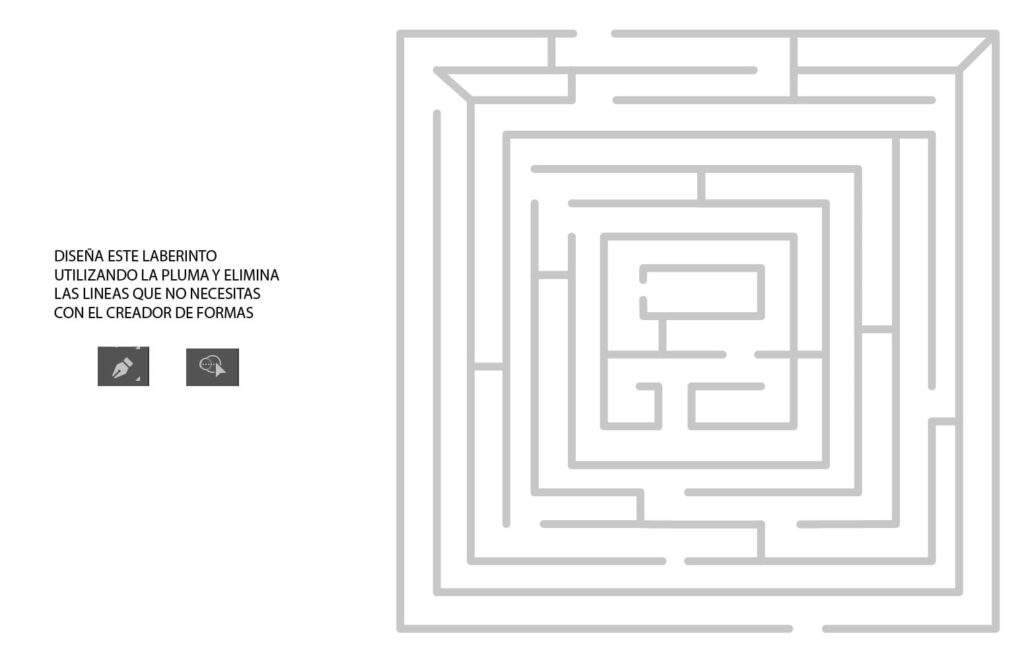
- Diseñar un laberinto utilizando la herramienta Pluma y eliminando las líneas sobrantes con el Creador de formas (p. 1).
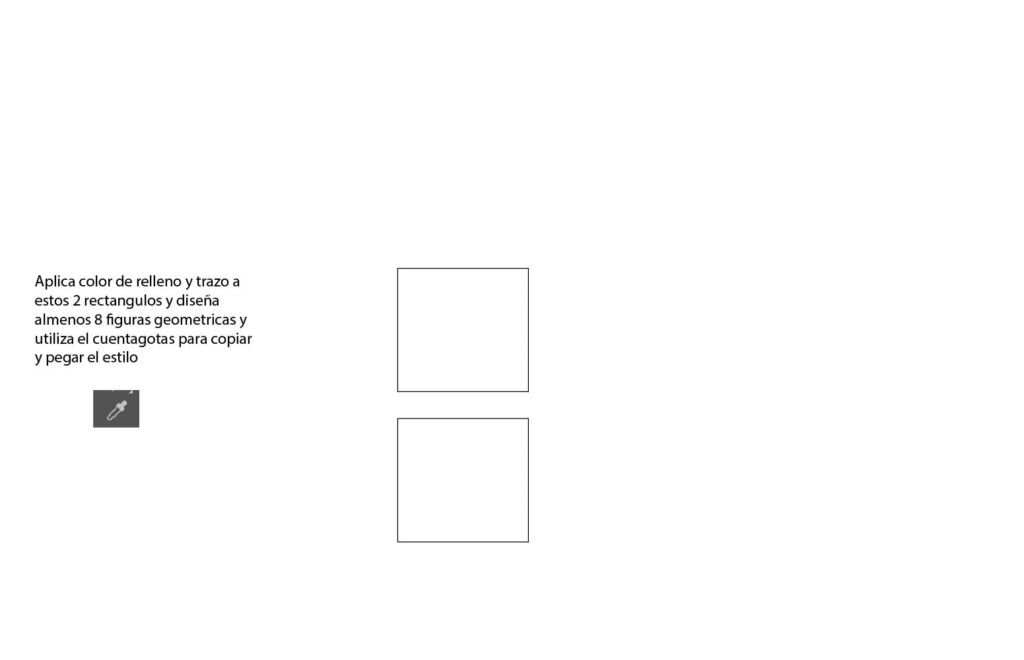
- Aplicar color de relleno y trazo a formas geométricas y copiar estilos usando el Cuentagotas (p. 2).
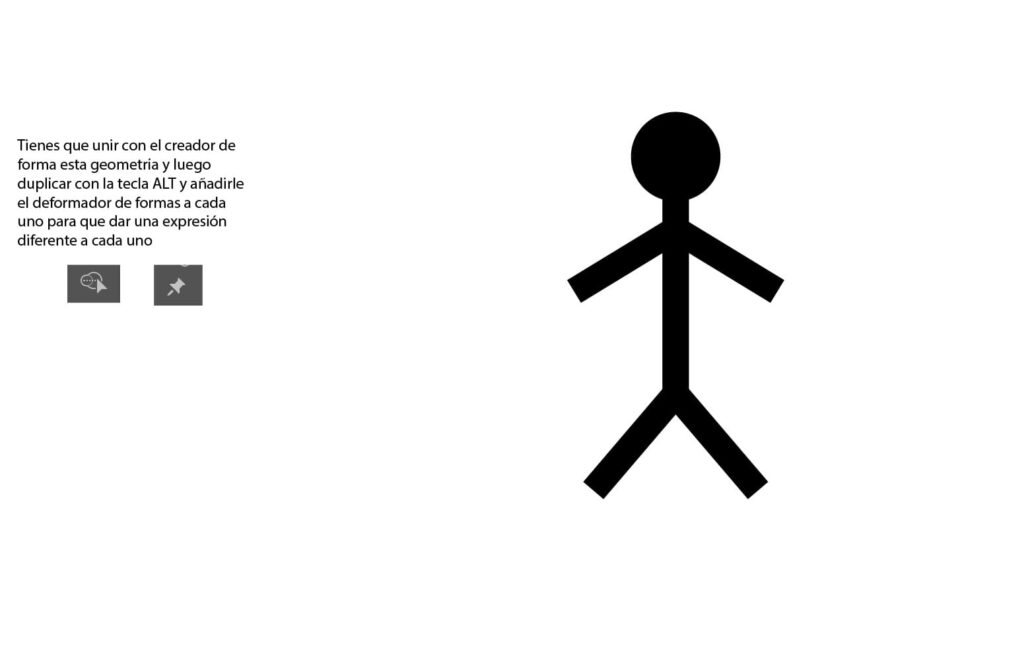
- Unir geometrías con el Creador de formas y experimentar con la herramienta Deformar (p. 3).
- Alinear geometrías en un trazo o forma con la herramienta Objeto en Trazado (p.4)
- Crear nuevos perfiles de anchura de trazo usando la herramienta Ancho en líneas dibujadas con la Pluma (p. 5).
- Diseñar marcos o ventanas utilizando la opción Desplazar trazado (p. 6).
- Trabajar con modos de fusión para crear efectos visuales en líneas y figuras (p. 7).
- Diseñar iconos de viaje (avión, palmera, maleta) para practicar la Pluma y el Creador de formas (p. 10).

- Duplica los iconos en una nueva mesa de trabajo con la tecla ALT y arratra con el ratón, aplica fusiones (p.11)
- Aplicar degradados a rectángulos renombrados como «cielo» y «césped» sin usar trazo (p. 12).
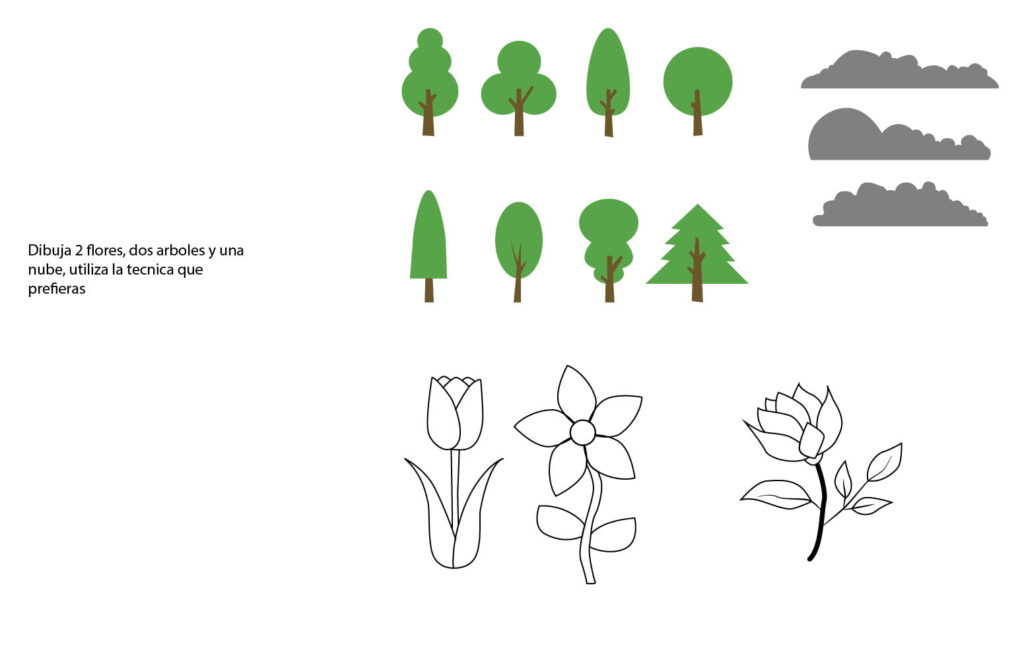
- Dibujar elementos de la naturaleza (flores, árboles, nubes) usando tus técnicas preferidas (p. 13).
Descarga los ejercicios en PDF
Para facilitarte el proceso, he preparado un PDF gratuito y editable en Illustrator 2026 que puedes abrir directamente en Illustrator. Así podrás calcar las formas y entender cómo se construyen los vectores paso a paso.
Consejos para mejorar rápido
- No busques la perfección: Al principio, tus curvas se verán raras. Es normal.
- Usa atajos de teclado: Te ahorrarán horas de trabajo.
- Observa el mundo en formas: Mira un objeto cotidiano e intenta pensar: «¿cómo lo haría con tres círculos y un cuadrado?».